
Integracja z Google Drive i OneDrive
AnyLawyer umożliwia połączenie z Google Drive i OneDrive, dzięki czemu możesz analizować dokumenty przechowywane w chmurze bez konieczności ich ręcznego przesyłania. Ta funkcja jest dostępna w planach Pro i Enterprise.
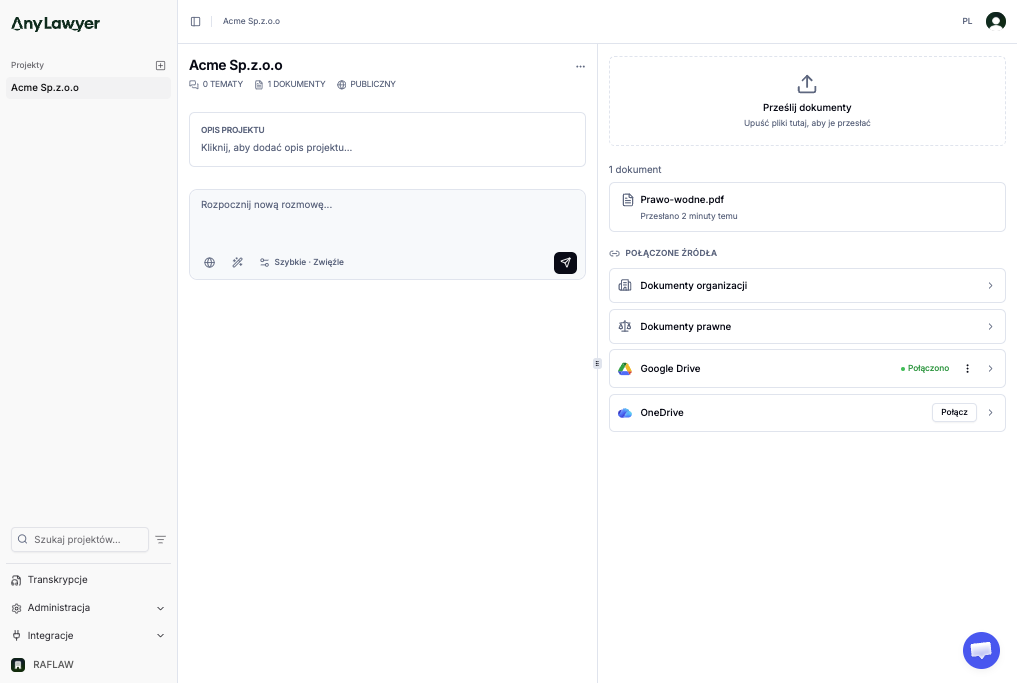
Google Drive
Łączenie konta
Wymaganie: Administrator Twojej organizacji musi najpierw skonfigurować poświadczenia Google OAuth. Jeśli przycisk „Połącz" jest nieaktywny, skontaktuj się z administratorem.
- Przejdź do ustawień projektu lub otwórz sekcję Google Drive w panelu bocznym.
- Kliknij „Połącz".
- Zostaniesz przekierowany do strony logowania Google — zaloguj się i udziel uprawnień.
- Po pomyślnym połączeniu zobaczysz zielony wskaźnik statusu.
Dołączanie plików i folderów
Po połączeniu konta masz dwa tryby pracy:
Tryb „Cały dysk"
- Włącz przełącznik „Uwzględnij cały Google Drive".
- AI przeszuka cały Twój Dysk Google (w tym Dyski Współdzielone) przy każdym pytaniu.
- Nie musisz ręcznie wybierać plików i folderów.
Tryb wybranych folderów/plików
- Przeglądaj strukturę folderów lub użyj wyszukiwarki, aby znaleźć potrzebne pliki.
- Kliknij przycisk dołączania obok folderu lub pliku, aby dodać go do projektu.
- Możesz dołączyć do 10 folderów lub plików na projekt.
Uwaga: Tryb „Cały dysk" i tryb wybranych folderów wykluczają się nawzajem — nie można używać obu jednocześnie. Uwaga: Jeśli projekt jest zarchiwizowany, nie możesz zmieniać dołączonych źródeł Google Drive do czasu przywrócenia projektu.
Jak to działa technicznie
- Dokumenty z Google Drive nie są kopiowane na serwery AnyLawyer.
- Przy każdym pytaniu AI przeszukuje pliki na Twoim Dysku Google w czasie rzeczywistym.
- Obsługiwane formaty: Dokumenty Google, Arkusze Google, pliki PDF i inne.
- Skany PDF są automatycznie poddawane OCR.
OneDrive
Łączenie konta
Wymaganie: Administrator Twojej organizacji musi najpierw skonfigurować poświadczenia Microsoft OAuth. Jeśli przycisk „Połącz" jest nieaktywny, skontaktuj się z administratorem.
- Przejdź do ustawień projektu lub otwórz sekcję OneDrive w panelu bocznym.
- Kliknij „Połącz".
- Zostaniesz przekierowany do strony logowania Microsoft — zaloguj się i udziel uprawnień.
- Po pomyślnym połączeniu zobaczysz zielony wskaźnik statusu.
Dołączanie plików i folderów
- Po połączeniu przeglądaj strukturę folderów na OneDrive.
- Kliknij przycisk dołączania obok folderu lub pliku.
- Możesz dołączyć do 10 folderów lub plików na projekt.
Uwaga: OneDrive nie oferuje trybu „cały dysk" ani wyszukiwarki plików — nawigacja odbywa się wyłącznie przez przeglądanie drzewa folderów. Uwaga: W zarchiwizowanym projekcie nie można dodawać ani odłączać źródeł OneDrive, dopóki projekt nie zostanie przywrócony.
Porównanie integracji
| Funkcja | Google Drive | OneDrive |
|---|---|---|
| Tryb „cały dysk" | Tak | Nie |
| Wyszukiwarka plików | Tak | Nie |
| Przeglądanie folderów | Tak | Tak |
| Limit dołączonych elementów | 10 | 10 |
| Podgląd PDF | Tak | Tak |
Odłączanie i ponowne łączenie
Odłączanie konta
Kliknij „Rozłącz" w sekcji integracji. Wszystkie dołączone pliki i foldery zostaną usunięte z projektu. Twoje dokumenty na Dysku Google / OneDrive nie zostaną zmodyfikowane.
Jeśli projekt jest zarchiwizowany, sekcja integracji pozostaje widoczna, ale zarządzanie połączeniami i dołączonymi źródłami jest zablokowane.
Ponowne łączenie
Jeśli sesja autoryzacji wygaśnie (np. po długim okresie nieużywania), zobaczysz żółte ostrzeżenie z przyciskiem ponownego połączenia. Kliknij go, aby ponownie autoryzować dostęp.
Rozwiązywanie problemów
Przycisk „Połącz" jest nieaktywny. Administrator organizacji musi skonfigurować poświadczenia OAuth. Skontaktuj się z administratorem.
Widzę żółte ostrzeżenie o autoryzacji. Sesja wygasła. Kliknij przycisk ponownego połączenia i autoryzuj dostęp ponownie.
Nie widzę niektórych plików na Google Drive. Upewnij się, że masz uprawnienia do przeglądania tych plików w Google Drive. AnyLawyer respektuje uprawnienia ustawione na Twoim koncie Google.
Dlaczego nie mogę dołączyć więcej niż 10 elementów? Limit 10 folderów/plików na projekt zapewnia optymalną wydajność wyszukiwania. Jeśli potrzebujesz przeszukiwać więcej plików, rozważ użycie trybu „Cały dysk" (Google Drive) lub pogrupowanie plików w foldery.
Czy pliki z Google Drive / OneDrive są kopiowane na serwery AnyLawyer? Nie. Pliki są odczytywane na żądanie w momencie zadawania pytania i nie są trwale przechowywane na naszych serwerach.